Quieux Linux : Instalação e Análise
Você já imaginou como seria construir um sistema Linux inteiro do zero, sem usar Ubuntu, Debian ou Arch como base? Foi exatamente isso que o desenvolvedor brasileiro Ezequiel Carvalho fez ao criar o Quieux Linux, um projeto independente que nos convidou pessoalmente para conhecer, testar e trazer essa análise ao canal.
Assista à instalação e análise completa em vídeo antes de continuar a leitura:
O que é o Quieux Linux
O Quieux Linux é uma distribuição Linux brasileira construída do zero seguindo a metodologia BLFS, ou Beyond Linux From Scratch. Isso significa que ele não é baseado em Ubuntu, Debian, Arch ou qualquer outra distro conhecida, foi montado peça por peça, do jeito mais artesanal possível. O grande diferencial do projeto é o QUEL, um gerenciador de pacotes próprio, criado especificamente para organizar programas pré-compilados de forma simples, tanto pelo terminal quanto por uma interface gráfica.
A proposta declarada é minimalismo, velocidade e estabilidade, com o sistema descrito pelo próprio criador como “parcialmente imutável”. O Quieux não nasceu para competir com Ubuntu ou Fedora, nasceu da vontade de uma pessoa só de colocar a mão na massa e construir algo do zero, e isso já merece respeito e atenção.
Acreditamos que vale a pena valorizar esse tipo de iniciativa. Quanto mais distros e projetos brasileiros existirem, mais forte fica o ecossistema Linux no Brasil, com mais gente aprendendo a construir sistemas, contribuindo com código, documentação e testes. Nosso canal fica à disposição para outros devs brasileiros que queiram mostrar seus projetos, como já fizemos com o Regata OS e o BigLinux.
Se você nunca ouviu falar em LFS, BLFS ou gerenciador de pacotes próprio, temos tudo explicado com calma no nosso eBook Introdução ao Linux.
👉 Confira o eBook Introdução ao Linux
Requisitos mínimos e download
Segundo o site oficial, os requisitos do Quieux Linux são bem enxutos:
- Ambiente gráfico XFCE4
- Memória RAM de apenas 1 GB
- Armazenamento de 20 GB livres
- Conexão à internet opcional
- Pendrive de no mínimo 8 GB para a mídia bootável
Download do Quieux Linux
Você pode baixar a ISO oficial diretamente pelo github do desenvolvedor, onde o projeto hospeda seus arquivos:
Criação da Mídia de Instalação
Com o arquivo .iso em mãos, é hora de criar o pendrive de instalação. A própria documentação do Quieux recomenda:
No Windows, com Rufus (https://rufus.ie):
- Insira o pendrive de pelo menos 8 GB.
- Abra o Rufus e selecione o pendrive em Dispositivo.
- Em Seleção de boot, escolha a ISO do Quieux Linux.
- Em Esquema de partição, selecione MBR, recomendado para a maioria dos PCs.
- Em Sistema de destino, escolha BIOS ou UEFI-CSM.
- Clique em Iniciar, confirme o aviso de formatação e aguarde.
No Linux, via terminal:
- Identifique o pendrive com o comando:
lsblk- Grave a ISO com o
dd, substituindo pelo caminho correto do arquivo e do dispositivo:
sudo dd if=/caminho/para/quieux.iso of=/dev/sdX bs=4M status=progress oflag=sync⚠️ Atenção redobrada aqui: confirme o dispositivo correto antes de rodar o comando, já que um erro de digitação pode sobrescrever o HD errado.
Inicialização a partir da Mídia
- Reinicie o computador com o pendrive conectado.
- Acesse o menu de boot (geralmente pressionando
F12,F2ouDel, dependendo do fabricante). - Escolha o pendrive na lista de dispositivos.
- O Quieux Linux será carregado em modo live, permitindo testar o sistema, incluindo o próprio QUEL, sem instalar nada.
Instalação do Quieux Linux
- Na área de trabalho do modo live, dê duplo clique no atalho install-quieux para abrir o instalador.
- Selecione o idioma e o layout de teclado; para o padrão brasileiro, use
pt_BRebr-abnt. - Preencha o nome de usuário e a senha desejados.
- Selecione o HD ou SSD de destino e clique em Automatic, para que o instalador crie e formate as partições sozinho (o modo Manual fica reservado para quem já tem experiência com particionamento customizado).
- Confirme as duas telas de confirmação que aparecem em sequência.
- Aguarde a instalação, que leva aproximadamente 10 minutos.
- Quando a tela de instalação do GRUB aparecer, selecione o mesmo HD onde o sistema foi instalado e confirme, para garantir que o bootloader funcione corretamente.
- Ao final, retire o pendrive e reinicie o computador.
Se você quer entender de verdade o que acontece no Linux e como ele funciona, é exatamente esse tipo de fundamento que trabalhamos na prática dentro do curso Linux Fundamentos.
👉 Conheça o curso Linux Fundamentos
⚠️ Atualização sobre o Acesso de superusuário – su : Usuário root ⚠️
No momento 6:36 do vídeo, mostramos a tentativa de usar
supara acessar o root, seguindo a documentação oficial.O que não ficou claro na hora das gravações é que a senha root padrão do Quieux Linux é literalmente a palavra “root”, informação confirmada pelo próprio desenvolvedor, Ezequiel Carvalho, nos comentários do vídeo.
Isso significa que o processo de recuperação de acesso via edição do GRUB, mostrado logo em seguida no vídeo, não é necessário se você digitar “root” como senha já na primeira tentativa.
Se quiser pular direto para a continuação do teste do gerenciador de pacotes QUEL, o vídeo retoma em 10:00.
Vale reforçar: mesmo sabendo disso agora, é um procedimento diferente do que vemos nas outras distros analisadas aqui no canal, que geralmente pedem para você definir a própria senha de root durante a instalação, ou usam a senha do usuário comum tanto para
suquanto parasudo.No Quieux, a senha vem fixa e predefinida como “root”. Fica o alerta para quem for testar a distro.
Conhecendo o QUEL, o gerenciador de pacotes próprio
Depois de instalado o sistema e feito o login com o usuário criado durante a instalação, o próximo passo é acessar o QUEL, o gerenciador de pacotes do Quieux. Segundo a documentação oficial, tanto o comando quel quanto a interface gráfica exigem privilégios de root.
A primeira tentativa, seguindo a documentação, foi abrir uma sessão root com:
suseguido da senha root, digitada exatamente assim.
A segunda tentativa, na hora das gravações, foi usar sudo diretamente:
sudo quel -uResultado: webmundi is not in the sudoers file. This incident will be reported.
O usuário criado na instalação (no caso, “webmundi”) não vem automaticamente configurado com permissão de sudo, então esse caminho específico não funciona sem uma configuração adicional, que veremos logo abaixo.
Na prática, o caminho correto e mais simples é usar su com a senha root, e a partir daí rodar os comandos do QUEL diretamente, sem o prefixo sudo, já que você já estará em uma sessão root:
quel -uTransformando o usuário de instalação em sudoers (opcional)
Se preferir usar sudo no dia a dia, em vez de abrir uma sessão su toda vez, ou trocar a senha de root por uma de sua escolha, siga este processo:
- Acesse a sessão root com
sue a senha padrãoroot. - Se Quiser, defina uma nova senha para o root, isso é opcional:
passwd root- Adicione o usuário da instalação (no meu caso, webmundi) ao grupo de sudo:
usermod -aG wheel webmundiSe o sistema reclamar que o grupo wheel não existe, tente com sudo no lugar:
usermod -aG sudo webmundi- Teste:
sudo whoamiSe retornar root, o acesso está liberado, e os comandos do QUEL com sudo passam a funcionar normalmente, sem precisar abrir uma sessão root separada a cada vez.
Comandos do QUEL – Gerenciador de pacotes Quieux
| Comando | Descrição |
|---|---|
quel -i |
Instala pacotes .quel localmente |
quel -r |
Remove programas instalados |
quel -u |
Atualiza a lista de repositórios |
quel -d |
Busca e baixa um pacote do repositório |
Para quem prefere interface gráfica em vez de terminal, existe o quel-gtk, que roda com os mesmos privilégios e organiza o fluxo em três passos: atualizar repositórios, atualizar o sistema pela seção Manutenção e explorar pacotes disponíveis.
Atenção após atualizações de kernel
Há outro passo específico do Quieux que merece destaque, pois não é comum em outras distros: sempre que uma atualização pelo QUEL incluir atualização de kernel, é necessário reconfigurar o GRUB manualmente, ou o sistema pode falhar ao iniciar na próxima reinicialização:
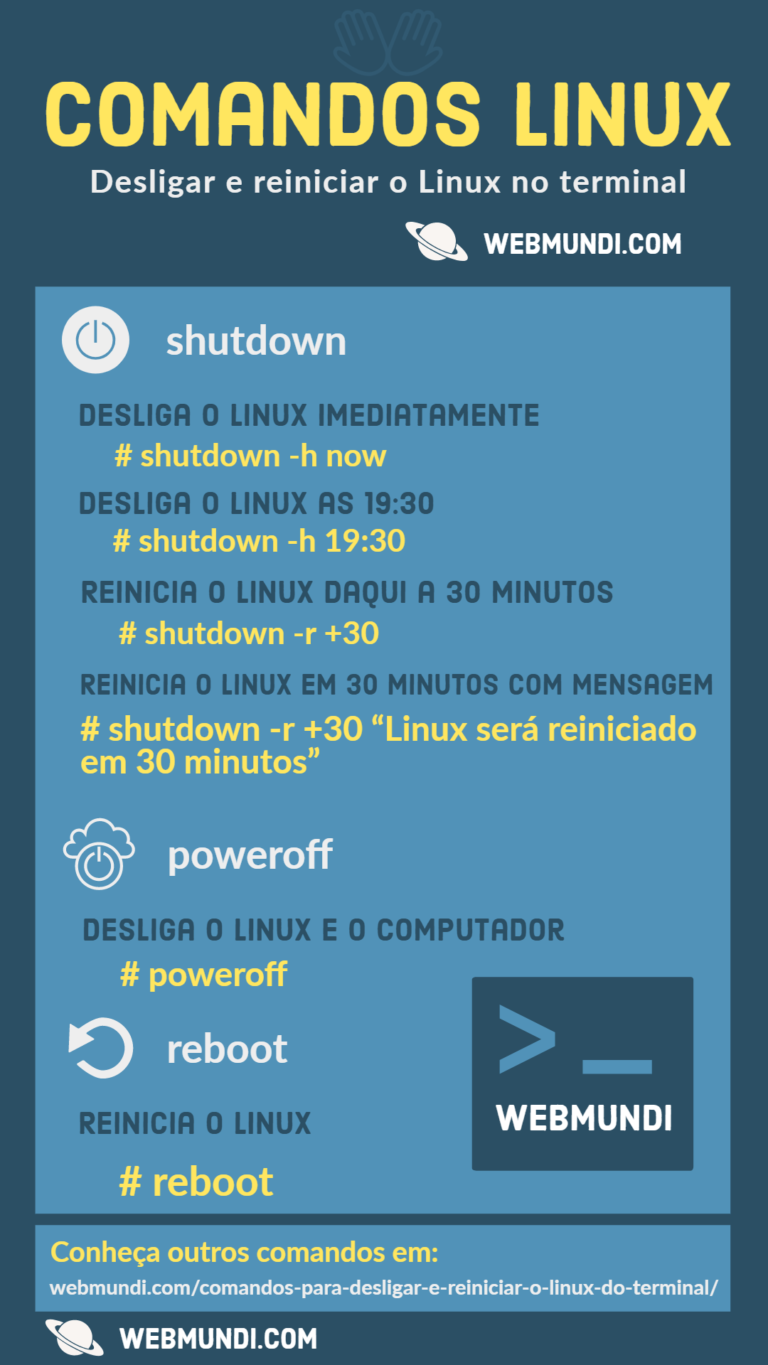
su
grub-mkconfig -o /boot/grub/grub.cfg
reboot
Principais características do sistema
- QUEL: gerenciador de pacotes nativo, com versão em terminal e interface gráfica (quel-gtk)
- Base BLFS: sistema construído manualmente, sem herdar pacotes prontos de outra distro
- Ambiente gráfico XFCE4, leve e adequado aos requisitos mínimos
- Sistema descrito como parcialmente imutável, priorizando estabilidade
- Projeto aberto a colaboração, com vagas para testers e empacotadores
Prós e contras
✅ Prós
- Projeto genuinamente brasileiro e independente, construído do zero por uma única pessoa
- Requisitos de hardware bem enxutos, com apenas 1 GB de RAM
- Documentação de instalação clara e bem ilustrada
- QUEL com terminal e interface gráfica
- Ambiente XFCE4 leve e completo
❌ Contras
- Comunidade pequena, com fórum e repositórios em estágio inicial
- Catálogo de pacotes do QUEL ainda limitado
- Reconfiguração manual do GRUB exigida após atualizações de kernel
- Ritmo de correções depende do tempo de uma única pessoa
Perguntas frequentes sobre o Quieux Linux
O Quieux Linux é indicado para iniciantes?
Não é o melhor ponto de partida. A necessidade de liberar acesso de root e sudo manualmente via GRUB, sem orientação na documentação oficial, exige alguma familiaridade prévia com recuperação de sistemas Linux.
O Quieux Linux é baseado em alguma distro conhecida?
Não. Ele é construído do zero seguindo a metodologia BLFS (Beyond Linux From Scratch), sem herdar pacotes de Ubuntu, Debian ou Arch.
Vale a pena testar o Quieux Linux?
Sim, especialmente para quem tem curiosidade genuína sobre como um sistema Linux é construído por baixo do capô, ou quer prestigiar um projeto brasileiro independente.
Vale a pena instalar o Quieux Linux?
O Quieux Linux é o tipo de projeto que vale a pena conhecer não pelo quanto compete com distros maiores, mas pelo que representa: alguém decidiu construir um sistema operacional do zero, criar seu próprio gerenciador de pacotes e documentar tudo isso em português, sem o apoio de uma empresa ou fundação por trás. É Linux na sua forma mais artesanal e apaixonada.
Recomendamos o Quieux Linux para quem tem curiosidade genuína sobre como um sistema é construído do zero e para quem quer prestigiar um projeto brasileiro independente. Vale ter alguma familiaridade prévia com Linux antes de encarar essa instalação.
👉 Confira e-Book Introdução ao Linux
👉 Conheça o curso Linux Fundamentos
E não deixe de se inscrever no canal WebMundi no YouTube para acompanhar as próximas análises de distros Linux.